

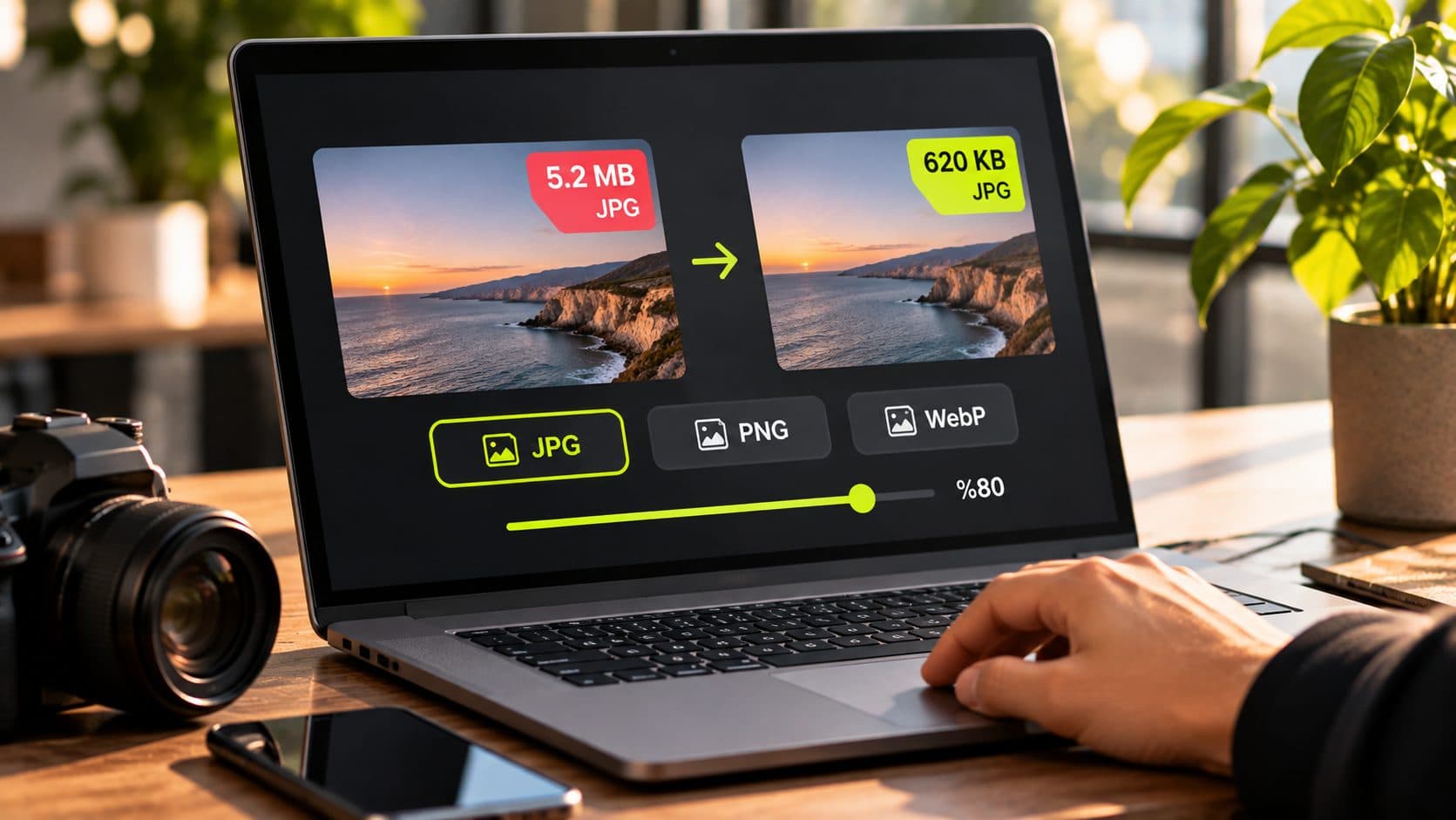
Bir fotoğrafı internet sitesine yüklemeye çalıştığınızda dosya çok büyük uyarısı mı alıyorsunuz? E-posta eki gönderemiyor, başvuru formunun kabul ettiği dosya sınırını aşıyor veya web sitenizdeki görsellerin yavaş açıldığını mı fark ediyorsunuz? Çözüm çoğu zaman fotoğrafın dosya boyutunu doğru yöntemle küçültmektir.
Fotoğraf boyutu küçültme işlemi yalnızca görüntünün genişliğini ve yüksekliğini değiştirmek değildir. Piksel ölçüsü, dosya formatı ve sıkıştırma kalitesi birlikte değerlendirilmelidir. Doğru ayarlarla dosya boyutu önemli ölçüde azaltılabilir; ancak her görsel için aynı oranda küçülme veya tamamen kayıpsız sonuç garanti edilemez.
Örneğin 4000 × 3000 piksel çözünürlüğündeki bir fotoğrafı yalnızca 1200 piksel genişliğinde görüntüleyecekseniz orijinal çözünürlüğün tamamına ihtiyaç duymayabilirsiniz. Benzer şekilde, büyük bir PNG fotoğrafı uygun koşullarda WebP biçimine dönüştürmek daha küçük dosya elde etmenizi sağlayabilir.
Bu rehberde JPG, JPEG, PNG ve WebP dosyalarını nasıl küçülteceğinizi; Windows, Mac, iPhone ve Android cihazlarda uygulanabilecek yöntemleri; 100 KB, 200 KB veya 1 MB gibi hedeflere nasıl yaklaşacağınızı ve web sitesi görsellerini SEO ile kullanıcı deneyimi açısından nasıl optimize edeceğinizi adım adım açıklıyoruz.
Fotoğraf Boyutu Küçültme Nedir?
Fotoğraf boyutu küçültme, bir görselin depolama alanında kapladığı dosya miktarını azaltma işlemidir. Sonuç genellikle KB veya MB cinsinden ölçülür.
Ancak günlük kullanımda fotoğraf boyutu ifadesi iki farklı kavramı anlatabilir: dosya boyutu ve piksel boyutu. Bunları birbirinden ayırmak gerekir.
| Kavram | Ne Anlama Gelir? | Örnek |
|---|---|---|
| Dosya boyutu | Görselin depolamada kapladığı alan | 3,8 MB veya 250 KB |
| Piksel boyutu | Görselin yatay ve dikey piksel sayısı | 4000 × 3000 piksel |
| En-boy oranı | Genişliğin yüksekliğe oranı | 4:3, 1:1, 16:9 |
| Sıkıştırma | Görsel verisinin daha az alan kaplayacak biçimde kodlanması | JPEG kalite ayarını düşürmek |
| Dosya formatı | Görselin saklandığı teknik biçim | JPG, PNG, WebP |
Örneğin aynı 1200 × 800 piksel ölçülerindeki iki görselden biri 120 KB, diğeri 1,5 MB olabilir. Bunun nedeni format, içerik karmaşıklığı, sıkıştırma ayarları ve dosyada bulunan ek verilerin farklı olmasıdır.
Fotoğrafı küçültmek, yalnızca piksel sayısını azaltmak değildir. Amaç, ihtiyaç duyulan görsel kaliteyi mümkün olan uygun dosya boyutuyla sunmaktır.
Fotoğraf Boyutu Nasıl Küçültülür? En Etkili 5 Yöntem
Fotoğrafın dosya boyutunu azaltmak için beş temel yöntem kullanılabilir. En iyi sonuç çoğu zaman bu yöntemlerden birkaçının birlikte uygulanmasıyla elde edilir.
- 1.Piksel ölçülerini azaltın: Görselin kullanılacağı alandan çok daha büyük çözünürlükte olmasını önleyin.
- 2.Sıkıştırma kalitesini ayarlayın: JPEG veya kayıplı WebP gibi formatlarda uygun kalite seviyesini seçin.
- 3.Doğru dosya formatını kullanın: Fotoğraflar, ekran görüntüleri, logolar ve şeffaf görseller için aynı formatı zorunlu tutmayın.
- 4.Gereksiz alanları kırpın: Görselin kullanılmayacak bölümlerini kaldırarak ihtiyaç duyulan içeriğe odaklanın.
- 5.Gereksiz meta verileri temizleyin: Kullanım amacı gerektirmiyorsa konum, kamera ve diğer ek bilgileri kaldırmayı değerlendirin.
Meta veri temizliği tek başına her zaman büyük tasarruf sağlamaz. Büyük fotoğraflarda asıl fark genellikle çözünürlük ve sıkıştırma ayarlarından gelir. Ayrıca orijinal dosyayı korumak önemlidir; küçültülmüş dosyadan sonradan kaybolan ayrıntıları eksiksiz geri getirmek mümkün olmayabilir.
JPG, JPEG, PNG ve WebP Arasındaki Farklar
Fotoğraf sıkıştırma işleminde format seçimi belirleyicidir. Her dosya biçiminin farklı güçlü yönleri bulunur.
| Format | Sıkıştırma | Şeffaflık | Uygun Kullanım |
|---|---|---|---|
| JPG / JPEG | Genellikle kayıplı | Desteklemez | Fotoğraflar, genel amaçlı görseller |
| PNG | Kayıpsız | Destekler | Ekran görüntüsü, keskin metin, grafik, şeffaf görsel |
| WebP | Kayıplı ve kayıpsız | Destekler | Web fotoğrafları, ürün görselleri, şeffaf web grafikleri |
JPG ve JPEG Aynı mı?
Evet. JPG ve JPEG, aynı görüntü formatının yaygın dosya uzantılarıdır. Aralarında görüntü kalitesi veya sıkıştırma yöntemi açısından doğal bir fark yoktur. Bir dosyanın uzantısını yalnızca yeniden adlandırmak ise gerçek format dönüşümü yapmaz.
PNG Neden Bazen Çok Büyük Olur?
PNG kayıpsız sıkıştırma kullandığından görseldeki veriyi bozmadan saklamayı amaçlar. Keskin kenarlar, metinler ve düz renk alanları için avantajlıdır. Ancak fotoğraf gibi çok sayıda renk ve ayrıntı içeren görüntülerde JPEG veya WebP'ye göre daha büyük dosyalar oluşturabilir.
WebP Her Zaman Daha mı Küçüktür?
Hayır. WebP çoğu web görselinde verimli sonuçlar verebilir; ancak her dosyada diğer formatlardan daha küçük olacağı garanti değildir. Kaynak görsel, kalite ayarı, sıkıştırma yöntemi ve içerik türü sonucu değiştirir. En doğru yaklaşım aynı görselin alternatiflerini benzer algısal kalite düzeyinde karşılaştırmaktır.
Modern web görselleri için WebP ve AVIF gibi formatların avantajları Google'ın web performansı dokümantasyonunda da ele alınmaktadır. Kaynak: https://web.dev/learn/performance/image-performance
JPG Fotoğraf Boyutu Nasıl Küçültülür?
JPG fotoğraflarını küçültmek için genellikle çözünürlük ve kalite ayarlarını birlikte düzenlemek yeterlidir.
- 1.Fotoğrafın orijinal dosyasını yedekleyin.
- 2.Görseli bir fotoğraf düzenleme veya dışa aktarma aracında açın.
- 3.Görselin kullanılacağı yere göre genişlik ve yüksekliği belirleyin.
- 4.En-boy oranını koruyarak gerekirse piksel ölçülerini küçültün.
- 5.JPEG dışa aktarma seçeneğini kullanın.
- 6.Kalite ayarını başlangıç için yaklaşık yüzde 75–85 aralığında deneyin.
- 7.Yeni dosyayı farklı adla kaydedin.
- 8.Dosya boyutunu ve görüntüdeki ayrıntıları kontrol edin.
Yüzde 75–85 aralığı evrensel bir kalite standardı değildir; denemeye başlamak için kullanılabilecek yaklaşık bir aralıktır. Farklı yazılımların kalite ölçekleri aynı sonucu üretmeyebilir.
JPG Kalitesi Düşürülürse Ne Olur?
JPEG kayıplı sıkıştırma kullanır. Kalite düşürüldükçe dosya küçülebilir; ancak ince dokularda ayrıntı kaybı, keskin kenarlarda bozulma ve renk geçişlerinde istenmeyen izler oluşabilir.
Özellikle ürün etiketleri, mimari detaylar, yazı içeren görseller ve yakın plan fotoğraflarda kalite kontrolü önemlidir. Aynı JPEG dosyasını tekrar tekrar düşük kalitede kaydetmek yerine her yeni çıktıyı mümkünse orijinal dosyadan üretin.
PNG Dosya Boyutu Nasıl Küçültülür?
PNG dosyalarını küçültürken öncelikle görselin gerçekten PNG olarak kalması gerekip gerekmediğini değerlendirin.
PNG Fotoğraf İçin Kullanılıyorsa
Görsel normal bir fotoğrafsa ve şeffaflık gerekmiyorsa JPEG veya WebP'ye dönüştürmek daha küçük dosya sağlayabilir. Ancak bu dönüşüm sırasında kullanılan kayıplı sıkıştırma görüntüde değişiklik oluşturabilir.
PNG Logo veya Ekran Görüntüsü İçin Kullanılıyorsa
Keskin metin, arayüz, çizim veya şeffaf logo içeriyorsa PNG'yi korumak daha doğru olabilir. Bu durumda gereksiz piksel boyutlarını azaltmak, uygun renk paleti kullanmak veya kayıpsız optimizasyon yapmak değerlendirilebilir.
PNG'yi JPG'ye Çevirince Şeffaflık Ne Olur?
JPEG şeffaflığı desteklemez. Şeffaf arka planlı bir PNG, JPEG'e dönüştürülürken şeffaf alanlar seçilen veya yazılımın uyguladığı arka plan rengiyle doldurulur. Logolarda ve ürün kesimlerinde bu durum istenmeyen sonuçlara yol açabilir.
Şeffaflığın korunması gerekiyorsa PNG veya şeffaflık destekleyen WebP biçimleri değerlendirilmelidir.
WebP Nedir? JPG ve PNG Dosyaları WebP'ye Nasıl Dönüştürülür?
WebP, web ortamında görsellerin daha verimli saklanması ve iletilmesi için geliştirilmiş bir dosya formatıdır. Kayıplı ve kayıpsız sıkıştırma seçenekleri sunar; şeffaflık ve animasyon da destekleyebilir.
- 1.Orijinal JPG veya PNG dosyasını açın.
- 2.WebP dışa aktarmayı destekleyen bir görsel düzenleyici veya dönüştürücü kullanın.
- 3.Görselin kullanım amacına göre kayıplı veya kayıpsız WebP seçeneğini belirleyin.
- 4.Gerekirse piksel ölçülerini azaltın.
- 5.Kayıplı sıkıştırmada kalite seviyesini ayarlayın.
- 6.WebP dosyasını dışa aktarın.
- 7.Orijinalle karşılaştırarak görüntü kalitesini, dosya boyutunu ve şeffaflık davranışını kontrol edin.
WebP'ye Dönüştürmek Fotoğrafın Kalitesini Bozar mı?
Kayıplı WebP kullanıldığında görsel verisinin bir bölümü atılır; bu nedenle teknik olarak kalite kaybı olabilir. Kayıpsız WebP'de ise piksel verisi korunabilir. Hangi seçeneğin uygun olduğu görselin içeriğine ve kullanılacağı ortama bağlıdır.
WebP Bütün Cihazlarda Açılır mı?
WebP güncel web tarayıcılarında yaygın biçimde desteklenir. Bununla birlikte eski yazılımlar, bazı kurumsal sistemler veya dosya yükleme formları WebP kabul etmeyebilir. Dosyayı göndermeden önce hedef platformun desteklediği formatları kontrol edin.
Web sitelerinde gerektiğinde alternatif format sunulabilir. Görsel formatlarının özellikleri için Mozilla'nın teknik referansı: https://developer.mozilla.org/en-US/docs/Web/Media/Guides/Formats/Image_types
Windows'ta Fotoğraf Boyutu Nasıl Küçültülür?
Windows bilgisayarlarda fotoğraf boyutunu azaltmak için sistemle birlikte gelen Paint gibi uygulamalar kullanılabilir. Kullanılan Windows ve uygulama sürümüne göre menü isimleri farklılık gösterebilir.
Paint ile Fotoğraf Küçültme
- 1.Küçültmek istediğiniz fotoğrafın bir kopyasını oluşturun.
- 2.Dosyayı Paint uygulamasında açın.
- 3.Yeniden boyutlandırma seçeneğine girin.
- 4.Piksel veya yüzde cinsinden yeni ölçüyü belirleyin.
- 5.En-boy oranını koruma seçeneğini etkin tutun.
- 6.Fotoğrafı uygun dosya biçiminde farklı kaydedin.
- 7.Yeni dosyanın KB veya MB değerini kontrol edin.
Örneğin 4000 piksel genişliğindeki bir görseli 1600 piksele küçültmek, toplam piksel sayısını önemli ölçüde azaltır. Ancak elde edilecek dosya boyutu kullanılan format ve sıkıştırma ayarlarına göre değişir.
Windows'taki bazı düzenleme uygulamaları JPEG kalite seviyesini ayrıntılı biçimde kontrol ettirmeyebilir. Hedeflenen dosya boyutuna ulaşılamıyorsa kalite ayarı sunan başka bir yerel görsel düzenleyici kullanılabilir.
Mac'te Fotoğraf Boyutu Nasıl Küçültülür?
Mac bilgisayarlarda yerleşik Önizleme uygulamasıyla fotoğrafın piksel ölçüleri değiştirilebilir ve desteklenen formatlara dışa aktarım yapılabilir.
Önizleme ile Piksel Ölçüsü Küçültme
- 1.Fotoğrafı Önizleme uygulamasında açın.
- 2.Araçlar menüsünden Boyutu Ayarla seçeneğini açın.
- 3.Genişlik ve yükseklik değerlerini kontrol edin.
- 4.Orantılı ölçekleme seçeneğini koruyun.
- 5.Piksel sayısını gerçekten azaltmak için yeniden örnekleme seçeneğini kullanın.
- 6.Görseli yeni ölçüyle kaydedin.
Mac'te JPEG Kalitesini Azaltma
- 1.Fotoğrafı Önizleme uygulamasında açın.
- 2.Dosya menüsünden Dışa Aktar seçeneğini kullanın.
- 3.JPEG biçimini seçin.
- 4.Mevcutsa kalite kaydırıcısını ihtiyacınıza göre ayarlayın.
- 5.Yeni dosyayı farklı isimle kaydedin ve görüntüyü kontrol edin.
Apple'ın Önizleme belgeleri, görüntü boyutunu ayarlama ve JPEG dışa aktarmada kalite kontrolü yöntemlerini açıklamaktadır. Kaynaklar: https://support.apple.com/guide/preview/crop-resize-or-rotate-an-image-prvw2015/11.0/mac/26 ve https://support.apple.com/guide/preview/convert-image-file-types-prvw1012/mac
iPhone ve Android'de Fotoğraf Boyutu Nasıl Küçültülür?
Telefonla çekilen fotoğraflar yüksek çözünürlüklü olabilir. Bu durum fotoğraf düzenleme açısından avantajlıdır; ancak başvuru formları, e-posta ekleri veya bazı web yüklemelerinde dosya boyutu sınırlarına takılabilir.
iPhone'da Fotoğraf Küçültme
iPhone'da kullanılabilecek yöntemler arasında fotoğrafı kırpmak, desteklenen paylaşım veya dışa aktarma seçeneklerini kullanmak ve Kestirmeler uygulamasında görüntüyü yeniden boyutlandıran bir işlem oluşturmak bulunur.
- 1.Orijinal fotoğrafı koruyun.
- 2.Kestirmeler uygulamasında görsel seçme ve yeniden boyutlandırma işlemlerini içeren bir kestirme oluşturun.
- 3.Hedef genişliği belirleyin ve en-boy oranını koruyun.
- 4.Gerekirse görüntüyü uygun biçime dönüştürün.
- 5.Sonucu yeni dosya olarak kaydedin.
- 6.Dosyalar uygulamasında yeni dosyanın boyutunu kontrol edin.
Kestirmeler uygulamasındaki eylem adları iOS sürümüne ve cihaz diline göre değişebilir. Ayrıca iPhone fotoğrafları HEIC biçiminde saklanabilir. HEIC dosyasının yalnızca uzantısını JPG yapmak gerçek dönüştürme işlemi değildir.
Android'de Fotoğraf Küçültme
Android cihazlarda galeri uygulamasının sunduğu yeniden boyutlandırma, düzenleme veya farklı kaydetme seçenekleri kullanılabilir. Bu özellikler telefon markasına ve uygulama sürümüne göre değişir.
- 1.Fotoğrafı galeri veya fotoğraf düzenleme uygulamasında açın.
- 2.Düzenleme seçeneklerinde yeniden boyutlandırma veya çözünürlük ayarı olup olmadığını kontrol edin.
- 3.Görselin kullanılacağı yere uygun daha küçük piksel ölçüsü seçin.
- 4.Orijinali koruyarak yeni bir kopya kaydedin.
- 5.Dosya boyutunu kontrol edin.
Telefonunuzun yerleşik uygulamasında gerekli özellik yoksa güvenilir bir yerel düzenleme uygulaması tercih edilebilir. Kimlik belgesi, sağlık kaydı veya kişisel bilgi içeren görselleri bilinmeyen çevrimiçi sıkıştırma servislerine yüklememek daha güvenlidir.
Fotoğrafı 100 KB, 200 KB, 500 KB veya 1 MB Yapmak
Birçok kullanıcı fotoğraf boyutunu belirli bir dosya sınırının altına indirmek ister. Özellikle çevrimiçi başvurularda 100 KB, 200 KB, 500 KB veya 1 MB gibi sınırlar görülebilir.
Bu hedeflere ulaşmanın tek bir sabit ayarı yoktur. Aynı çözünürlükteki iki fotoğrafın renk, doku ve ayrıntı miktarı farklı olduğu için sıkıştırma sonuçları da farklı olacaktır.
| Hedef | İlk Denenecek Yaklaşım | Dikkat Edilecek Nokta |
|---|---|---|
| 1 MB altı | Gereksiz yüksek çözünürlüğü azaltın; JPEG veya WebP sıkıştırmasını deneyin. | Çoğu genel kullanımda görselin ayrıntıları korunabilir. |
| 500 KB altı | Piksel ölçüsünü kullanım alanına göre düşürün; kaliteyi karşılaştırın. | Yazı ve ince detayları kontrol edin. |
| 200 KB altı | Daha küçük çözünürlük ve uygun kayıplı sıkıştırma kombinasyonunu deneyin. | Büyük fotoğraflarda görünür kalite kaybı oluşabilir. |
| 100 KB altı | İçeriğe göre daha agresif sıkıştırma veya küçük çözünürlük gerekebilir. | Her fotoğrafın kabul edilebilir kalitede bu hedefe ulaşması mümkün değildir. |
Adım Adım Hedef Dosya Boyutuna Ulaşma
- 1.Yükleme formunun kabul ettiği formatları ve maksimum boyutu kontrol edin.
- 2.Orijinal fotoğrafın dosya boyutunu ve piksel ölçülerini öğrenin.
- 3.Gereksiz yüksek çözünürlüğü azaltın.
- 4.Fotoğraf için JPEG veya uygun koşullarda WebP deneyin.
- 5.Orta seviyede kalite ayarıyla ilk çıktıyı oluşturun.
- 6.Hedefe ulaşmadıysanız kaliteyi küçük adımlarla düşürün veya çözünürlüğü yeniden değerlendirin.
- 7.Görseli yüzde 100 yakınlaştırmada inceleyin.
- 8.Dosya boyutu sınırını karşıladığından ve yükleme sisteminin dosyayı kabul ettiğinden emin olun.
Resmî başvuru, vesikalık veya biyometrik fotoğraf gibi kullanım alanlarında yalnızca KB sınırı değil; piksel ölçüsü, yüz oranı, arka plan, renk ve dosya formatı koşulları da bulunabilir. Bu gereklilikleri karşılamadan fotoğrafı rastgele kırpmayın veya sıkıştırmayın.
Fotoğraf Boyutu Küçültme Örneği: 4000 × 3000 Pikselden 1600 × 1200 Piksele
Fotoğrafın piksel ölçüsünü küçültmenin etkisini basit bir örnek üzerinden inceleyelim.
| Özellik | Orijinal | Küçültülmüş |
|---|---|---|
| Genişlik | 4000 piksel | 1600 piksel |
| Yükseklik | 3000 piksel | 1200 piksel |
| Toplam piksel | 12.000.000 | 1.920.000 |
| Piksel sayısındaki azalma | Başlangıç | Yüzde 84 |
| Dosya boyutu | Format ve sıkıştırmaya bağlı | Format ve sıkıştırmaya bağlı |
Bu örnekte toplam piksel sayısı yüzde 84 azalır. Ancak dosya boyutunun da kesin olarak yüzde 84 azalacağı söylenemez. JPEG, PNG ve WebP farklı sıkıştırma yöntemleri kullandığından elde edilen MB veya KB değeri değişebilir.
Görsel bir web sayfasında yalnızca yaklaşık 800 piksel genişliğinde gösteriliyorsa 4000 piksellik orijinal dosyayı doğrudan sunmak çoğu durumda gereksiz veri aktarımına yol açabilir. Bununla birlikte yüksek piksel yoğunluklu ekranlar için görüntülenen CSS genişliğinden daha yüksek çözünürlüklü alternatifler gerekebilir.
Web Sitesi İçin Fotoğraf Boyutu Kaç KB Olmalı?
Web siteleri için bütün görsellerin uyması gereken tek bir KB sınırı yoktur. Bir ürün küçük resmiyle tam genişlikte kullanılan bir ana sayfa görselinin ihtiyaçları aynı değildir.
Aşağıdaki aralıklar teknik zorunluluk veya Google tarafından belirlenmiş sınırlar değil, ilk optimizasyon denemelerinde kullanılabilecek yaklaşık çalışma hedefleridir.
| Görsel Türü | Örnek Dosya Hedefi | Not |
|---|---|---|
| Küçük ürün görseli | 30–100 KB | Kullanılan piksel ölçüsü ve ürün detayına göre değişir. |
| Blog içi görsel | 80–200 KB | Fotoğrafın ayrıntı seviyesi ve gösterim genişliği önemlidir. |
| Blog kapak görseli | 100–300 KB | Büyük veya ayrıntılı görsellerde daha yüksek değer gerekebilir. |
| Tam genişlikte ana görsel | 150–500 KB | Görüntü kalitesi, ekran yoğunluğu ve LCP etkisi birlikte değerlendirilmelidir. |
| Logo veya basit ikon | İçeriğe göre mümkün olan küçük boyut | Uygunsa SVG gibi vektörel format kullanılabilir. |
Bir görseli sırf 100 KB altına indirmek için okunamaz hâle getirmek doğru değildir. Görselin işlevi, sayfanın toplam ağırlığı, hedef kitlenin cihazları ve ağ koşulları birlikte değerlendirilmelidir.
Digivisor'un Web Sitesi ve E-Ticaret Tasarımı yaklaşımında görseller yalnızca estetik unsur değil; kullanıcı deneyimi, sayfa performansı ve dönüşüm sürecinin bir parçası olarak ele alınır.
Fotoğraf Boyutu Web Sitesi Hızını ve SEO'yu Nasıl Etkiler?
Büyük görsel dosyaları sayfanın indirmesi gereken veri miktarını artırabilir. Bu durum özellikle mobil bağlantılarda yükleme süresini ve kullanıcı deneyimini olumsuz etkileyebilir.
Görsel Optimizasyonu ve Core Web Vitals
Bir sayfanın en büyük görünür içerik öğesi görselse bu görselin yüklenme süresi Largest Contentful Paint, yani LCP metriğini etkileyebilir. Uygun çözünürlükte ve verimli biçimde sunulan görseller bu açıdan önemlidir.
Ancak sayfa hızını yalnızca fotoğraf dosyası belirlemez. Sunucu yanıtı, CSS, JavaScript, fontlar, önbellekleme ve kaynak yükleme öncelikleri de performansı etkiler.
Görsel SEO İçin 6 Uygulama
- 1.Anlamlı dosya adı kullanın: 'IMG_4582.jpg' yerine görselin konusunu anlatan kısa bir isim tercih edin.
- 2.Açıklayıcı alternatif metin yazın: Görselin içeriğini ve işlevini doğru anlatın; anahtar kelime doldurmayın.
- 3.Görseli ilgili metnin yakınında kullanın: Fotoğrafın sayfa bağlamıyla ilişkili olmasını sağlayın.
- 4.Uygun boyutta dosya sunun: Küçük ekranda gereksiz büyük görseller yüklemekten kaçının.
- 5.Duyarlı görseller hazırlayın: Farklı ekran genişlikleri için uygun görsel alternatifleri sağlayın.
- 6.Yükleme stratejisini doğru seçin: Ekranın altındaki görsellerde ertelenmiş yükleme kullanılabilir; kritik ana görselin gereksiz geciktirilmesinden kaçınılmalıdır.
Google'ın resmî görsel SEO rehberi, açıklayıcı dosya adları, alternatif metinler, uygun sayfa bağlamı ve responsive görsel kullanımını ele alır. Kaynak: https://developers.google.com/search/docs/appearance/google-images
Teknik optimizasyonun görsel sıkıştırmanın ötesindeki boyutlarını Teknik SEO Nedir? Teknik SEO Kontrol Listesi rehberimizde inceleyebilirsiniz.
Fotoğraf Boyutu Küçültme ile Fotoğraf Kalitesi Arasındaki Denge
Fotoğrafın dosya boyutunu küçültmek ile görsel kalitesini korumak arasında bir denge bulunur. Bu denge özellikle e-ticaret, turizm, gayrimenkul ve profesyonel ürün fotoğrafçılığı gibi alanlarda önemlidir.
Kalite Kaybını Nasıl Kontrol Edebilirsiniz?
- Orijinal ve sıkıştırılmış fotoğrafı aynı görüntüleme boyutunda karşılaştırın.
- İnce yazılar, ürün etiketleri ve keskin kenarlara dikkat edin.
- Saç, kumaş, yaprak, çim ve benzeri ince dokuları kontrol edin.
- Gökyüzü ve duvar gibi yumuşak renk geçişlerinde bantlaşma olup olmadığına bakın.
- Görseli gerçek kullanılacağı telefon veya bilgisayar ekranında inceleyin.
- Önemli ürün ayrıntıları kayboluyorsa daha yüksek kalite ayarına dönün.
Bir otel fotoğrafında oda atmosferinin, bir restoran fotoğrafında yemek dokusunun, bir e-ticaret görselinde ise ürünün gerçek özelliklerinin korunması gerekir. Gereğinden agresif sıkıştırma, marka algısını ve satın alma kararını olumsuz etkileyebilir.
Ürün görsellerinin yalnızca teknik ölçülerini değil, müşteri kararına katkısını da ele alan E-Ticaret Ürün Fotoğrafları Nasıl Olmalı? rehberimiz bu konuda tamamlayıcı bir kaynaktır.
Toplu Fotoğraf Boyutu Küçültme Nasıl Yapılır?
Bir veya iki fotoğrafı manuel olarak küçültmek kolay olabilir. Ancak yüzlerce ürün fotoğrafı, otel odası görseli veya blog kapağı hazırlanacaksa toplu işleme yöntemleri zaman kazandırabilir.
- 1.Görsellerin orijinallerini ayrı bir klasörde koruyun.
- 2.Kullanım amacına göre gruplar oluşturun: ürün, kapak, galeri, küçük resim gibi.
- 3.Her grup için uygun maksimum piksel ölçüsünü belirleyin.
- 4.Gerekli formatı ve kalite ayarını seçin.
- 5.Önce birkaç örnek görsel üzerinde test yapın.
- 6.Sonuç uygunsa bütün klasöre aynı işlemi uygulayın.
- 7.Üretilen dosyaları yeni bir klasöre kaydedin.
- 8.Örnekleme yaparak dosya boyutu, keskinlik, renk ve şeffaflık sonuçlarını kontrol edin.
Toplu sıkıştırmada tek bir kalite ayarının bütün görsellerde aynı sonucu vermeyeceğini unutmayın. Özellikle fotoğraflarla logo, grafik ve ekran görüntülerini aynı işlem grubuna koymak istenmeyen kalite kayıplarına yol açabilir.
Otomatik Görsel Optimizasyonu Ne Zaman Gerekli?
Sürekli yeni görsel yüklenen e-ticaret siteleri, haber portalları ve büyük içerik platformları için görsel optimizasyonunu yayın altyapısına entegre etmek daha sürdürülebilir olabilir. Bu sistemler yükleme sırasında alternatif çözünürlükler oluşturabilir, uygun formatları hazırlayabilir ve farklı cihazlara farklı dosyalar sunabilir.
Böyle bir yapı geliştirilirken içerik yönetim sistemi, CDN, önbellekleme, görsel dönüştürme maliyeti ve mevcut dosyalarla uyumluluk birlikte değerlendirilmelidir.
Online Fotoğraf Sıkıştırma Araçları Güvenli mi?
Çevrimiçi fotoğraf sıkıştırma araçları hızlı sonuç verebilir. Ancak dosyanın nerede işlendiği ve nasıl saklandığı önemlidir.
Bazı araçlar görselleri tarayıcı içinde işlerken bazıları dosyayı uzak sunucuya yükler. Bir aracın yalnızca web üzerinden çalışıyor olması, görselin cihaz dışına çıkmadığı anlamına gelmez.
Araç Seçerken Kontrol Edilecekler
- Görselin cihazda mı yoksa sunucuda mı işlendiği açıkça belirtiliyor mu?
- Dosyalar sunucuya yükleniyorsa saklama ve silme koşulları açıklanıyor mu?
- Gizlilik politikası ve veri işleme bilgileri erişilebilir mi?
- Dosyanın çözünürlüğü, formatı ve kalite ayarı kontrol edilebiliyor mu?
- Orijinal dosyayı koruyarak yeni çıktı almak mümkün mü?
- Araç beklenmedik izinler, hesap bilgileri veya ödeme talep ediyor mu?
Kimlik belgeleri, çalışan fotoğrafları, yayımlanmamış ürün tasarımları, müşteri bilgileri ve gizli şirket belgeleri için güvenilir yerel araçlar veya kurumun onayladığı çözümler tercih edilmelidir.
Fotoğraf dosyalarındaki EXIF meta verileri çekim zamanı, cihaz bilgileri ve bazı durumlarda konum bilgisi içerebilir. Dosya paylaşmadan önce gereksiz meta verilerin kaldırılması gizlilik açısından yararlı olabilir.
Fotoğraf Boyutu Küçültürken Yapılan 10 Yaygın Hata
- 1.1. Yalnızca dosya uzantısını değiştirmek: JPG dosyasını yeniden adlandırarak WebP formatına dönüştürdüğünü sanmak.
- 2.2. Orijinal dosyanın üzerine kaydetmek: Sonradan yüksek çözünürlüklü görsele ihtiyaç duyulduğunda orijinali kaybetmek.
- 3.3. En-boy oranını bozmak: Genişliği ve yüksekliği bağımsız değiştirerek görüntüyü esnetmek.
- 4.4. Kaliteyi gereğinden fazla düşürmek: Dosya küçülsün diye ürün detaylarını veya metinleri okunamaz hâle getirmek.
- 5.5. Her görseli JPEG yapmak: Şeffaf logoları ve keskin arayüz grafiklerini uygun olmayan biçime dönüştürmek.
- 6.6. Her görseli PNG olarak saklamak: Fotoğraflarda gereksiz büyük dosyalar üretmek.
- 7.7. Sadece DPI değerini değiştirmek: Piksel sayısını veya sıkıştırmayı değiştirmeden dosyanın mutlaka küçüleceğini varsaymak.
- 8.8. Aynı JPEG'i tekrar tekrar sıkıştırmak: Her yeniden kaydetmede birikimli kalite kaybı oluşturmak.
- 9.9. Hedef platformu kontrol etmemek: WebP kabul etmeyen bir başvuru formuna WebP yüklemeye çalışmak.
- 10.10. Sonucu test etmemek: Dosya boyutunu kontrol etmeden veya gerçek ekranda incelemeden görseli yayımlamak.
DPI Düşürmek Fotoğrafı Küçültür mü?
DPI veya PPI bilgisi, görselin baskı ve fiziksel boyut yorumlamasıyla ilişkilidir. Yalnızca çözünürlük meta verisindeki 300 değerini 72 olarak değiştirmek, piksel sayısı aynı kalıyorsa dosya boyutunu anlamlı ölçüde azaltmak zorunda değildir.
Gerçek dosya boyutu azaltma için piksel ölçülerini yeniden örneklemek, sıkıştırma ayarını değiştirmek veya uygun dosya formatına dönüştürmek gerekir.
Fotoğraf Sıkıştırma Sonrası Kontrol Listesi
- Orijinal dosyayı ayrı bir yerde korudum.
- Görselin kullanılacağı platformun dosya formatı ve boyut koşullarını kontrol ettim.
- En-boy oranını korudum.
- Gereksiz yüksek piksel ölçülerini azalttım.
- Fotoğraf, grafik veya logo için uygun formatı seçtim.
- Dosya boyutunun hedef sınırı karşıladığını doğruladım.
- Görseli gerçek kullanım boyutunda inceledim.
- Yazıların, ürün detaylarının ve keskin kenarların bozulmadığını kontrol ettim.
- Şeffaflık gerekiyorsa korunduğunu doğruladım.
- Gerekli olmayan kişisel meta verileri değerlendirdim.
- Web kullanımı için dosya adı ve alternatif metin hazırladım.
- Önemli web görsellerinin mobilde doğru boyutta sunulduğunu kontrol ettim.
Bu kontrol listesi özellikle düzenli içerik üreten markalar, e-ticaret işletmeleri ve yüksek sayıda fotoğraf kullanan kurumsal web siteleri için tekrarlanabilir bir kalite kontrol süreci oluşturabilir.
Sonuç: En Küçük Dosya Değil, Doğru Optimize Edilmiş Fotoğraf
Fotoğraf boyutu küçültmenin en etkili yolu, görselin nerede kullanılacağını belirlemek ve buna göre çözünürlük, dosya formatı ve sıkıştırma ayarlarını birlikte düzenlemektir. Fotoğraflarda JPEG veya WebP, keskin metin ve şeffaflık gerektiren görsellerde PNG veya uygun WebP seçenekleri değerlendirilebilir.
Bir fotoğrafı 100 KB, 200 KB veya 1 MB altına indirmek mümkün olabilir; ancak her görselin aynı hedefe kabul edilebilir kaliteyle ulaşacağı garanti değildir. Özellikle ürün, turizm, mimarlık ve marka görsellerinde görsel bütünlük korunmalıdır.
Web sitesi açısından ise görsel optimizasyonu yalnızca dosya sıkıştırmakla sınırlı değildir. Doğru görsel boyutları, responsive sunum, yükleme öncelikleri, CDN, önbellekleme ve teknik SEO birlikte değerlendirilmelidir.
Digivisor Growth Agency olarak web sitesi performansını, görsel içerik üretimini ve marka deneyimini birbirinden bağımsız süreçler olarak ele almıyoruz. SEO ve Performans Optimizasyonu çalışmalarımızla web sitelerindeki teknik darboğazları değerlendiriyor; Video ve Fotoğraf Prodüksiyonu hizmetimizle görsellerin kullanılacakları platformlara uygun biçimde hazırlanmasını planlıyoruz.
Kurumsal web sitenizde veya e-ticaret altyapınızda görsellerin yavaş yüklenmesi, yüksek dosya boyutları veya tutarsız görsel kalitesi gibi sorunlar yaşıyorsanız Digivisor ile iletişime geçerek teknik performans ve içerik süreçlerinizi birlikte değerlendirebilirsiniz.
İyi optimize edilmiş fotoğraf, en az yer kaplayan değil; kullanıcıya ihtiyaç duyduğu ayrıntıyı gereksiz veri yüklemeden sunan fotoğraftır.
Sık Sorulan Sorular
Fotoğraf boyutu nasıl küçültülür?
Fotoğrafın piksel ölçüleri azaltılarak, uygun sıkıştırma kalitesi seçilerek veya JPG, PNG ve WebP gibi formatlar arasında gerçek dönüştürme yapılarak dosya boyutu küçültülebilir. En iyi yöntem görselin kullanım amacına bağlıdır.
Fotoğraf boyutu kalite bozulmadan küçültülebilir mi?
Kayıpsız sıkıştırma veya gereksiz meta verilerin kaldırılmasıyla piksel verisi korunarak dosya boyutu azaltılabilir. Ancak her görselde büyük tasarruf sağlanamaz. Kayıplı sıkıştırma daha küçük dosyalar oluşturabilir fakat görüntü verisinde kayıp meydana gelir.
JPG fotoğraf boyutu nasıl küçültülür?
Görselin kullanılacağı yere göre piksel ölçülerini küçültün, JPEG dışa aktarma seçeneğini kullanın ve uygun kalite seviyesini deneyin. Sonucu orijinal fotoğrafla karşılaştırın.
PNG boyutu nasıl küçültülür?
PNG görselin piksel ölçüsü azaltılabilir veya kayıpsız optimizasyon uygulanabilir. Şeffaflık gerekmeyen fotoğraflarda JPEG ya da WebP'ye dönüşüm daha küçük dosya sağlayabilir.
WebP dosyası nasıl oluşturulur?
WebP dışa aktarmayı destekleyen bir görsel düzenleyici veya dönüştürücüde JPG ya da PNG dosyasını açın, WebP formatını seçin, gerekli kalite ve çözünürlük ayarlarını yaparak dosyayı dışa aktarın.
JPG mi WebP mi daha küçük?
WebP birçok görselde benzer algısal kalitede JPEG'den daha küçük dosya oluşturabilir. Ancak her görselde kesin sonuç aynı değildir; kullanılan kodlayıcı ve kalite ayarları karşılaştırılmalıdır.
PNG mi JPG mi daha kaliteli?
PNG kayıpsız sıkıştırma kullanır ve keskin metinler, grafikler veya şeffaflık için uygundur. JPEG fotoğraflarda verimli olabilir fakat kayıplı sıkıştırma uygular. Daha kaliteli olan seçenek görselin türüne ve kullanım amacına göre değişir.
JPG ve JPEG arasında fark var mı?
Hayır. JPG ve JPEG aynı formatın yaygın dosya uzantılarıdır. Sadece uzantı farkı görüntü kalitesini değiştirmez.
Fotoğrafı 200 KB nasıl yapabilirim?
Önce hedef platformun format ve piksel koşullarını kontrol edin. Ardından fotoğrafın çözünürlüğünü ihtiyaca göre azaltın ve JPEG veya uygun WebP sıkıştırmasını deneyin. Hedefe ulaşana kadar ayarları küçük adımlarla değiştirin.
Fotoğrafı 100 KB yapmak mümkün mü?
Bazı fotoğraflar 100 KB altına indirilebilir. Ancak yüksek ayrıntılı veya büyük çözünürlüklü fotoğraflarda bu sınır belirgin kalite kaybı gerektirebilir. Her görsel için garantili bir yöntem yoktur.
Fotoğrafı 1 MB altına nasıl düşürebilirim?
Gereksiz yüksek piksel ölçülerini azaltın, uygun dosya formatını seçin ve kalite ayarını kontrol edin. Çıktıyı kaydettikten sonra dosya özelliklerinden boyutunu doğrulayın.
Windows'ta fotoğraf boyutu programsız nasıl küçültülür?
Windows'ta bulunan Paint uygulamasıyla görselin piksel ölçülerini azaltıp farklı kaydedebilirsiniz. Ayrıntılı sıkıştırma seçenekleri kullanılan uygulama sürümüne göre değişebilir.
Mac'te fotoğraf boyutu nasıl küçültülür?
Önizleme uygulamasında fotoğrafı açın, Araçlar menüsünden Boyutu Ayarla seçeneğini kullanın ve piksel ölçülerini küçültün. JPEG dışa aktarımında kalite ayarını da düzenleyebilirsiniz.
iPhone'da fotoğraf boyutu nasıl küçültülür?
Kestirmeler uygulamasında görseli yeniden boyutlandırma ve dönüştürme işlemleri oluşturulabilir. Kullanılan iOS sürümüne göre eylem isimleri farklı olabilir. Orijinal fotoğrafı koruyarak yeni dosya kaydedin.
Android'de fotoğraf boyutu nasıl küçültülür?
Telefonun galeri veya fotoğraf düzenleme uygulamasında yeniden boyutlandırma seçeneği varsa kullanılabilir. Özellik bulunmuyorsa güvenilir bir yerel görsel düzenleme aracı tercih edilebilir.
Fotoğraf boyutunu küçültmek çözünürlüğü düşürür mü?
Her zaman değil. Kayıplı sıkıştırma aynı piksel ölçülerinde daha küçük dosya oluşturabilir. Ancak yeniden boyutlandırma yapıldığında piksel sayısı da azalır.
DPI düşürmek fotoğrafın MB boyutunu azaltır mı?
Yalnızca DPI veya PPI meta verisini değiştirmek dosya boyutunu anlamlı ölçüde azaltmak zorunda değildir. Piksel ölçüsü, sıkıştırma veya dosya formatı değişikliği gerekebilir.
Web sitesi görselleri kaç KB olmalı?
Bütün görseller için tek bir KB sınırı yoktur. Küçük ürün görselleri, blog kapakları ve tam genişlikte ana görseller farklı ihtiyaçlara sahiptir. Dosya boyutu, görsel kalite ve sayfa performansı birlikte değerlendirilmelidir.
WebP SEO için daha mı iyi?
WebP, uygun koşullarda daha küçük dosyalar sağlayarak yükleme performansını destekleyebilir. Ancak tek başına sıralama garantisi vermez. Görsel SEO; alternatif metin, ilgili içerik, taranabilirlik, mobil deneyim ve performans gibi başka unsurları da kapsar.
PNG dosyasını JPG'ye çevirince ne olur?
JPEG şeffaflığı desteklemediği için şeffaf alanlar bir arka plan rengiyle doldurulur. Ayrıca JPEG kayıplı sıkıştırma uygulayabilir; metin ve keskin kenarlarda bozulma oluşabilir.
Fotoğrafı sıkıştırmak renkleri değiştirir mi?
Bazı dönüştürme ve sıkıştırma işlemleri renk profillerini, renk derinliğini veya görüntü verisini değiştirebilir. Özellikle marka renkleri ve ürün fotoğraflarında çıktı kontrol edilmelidir.
Fotoğrafları toplu küçültmek mümkün mü?
Evet. Toplu işleme destekleyen düzenleme araçlarıyla birden fazla fotoğrafın çözünürlüğü, formatı veya sıkıştırma ayarları aynı işlemde değiştirilebilir. Farklı içerik türlerini ayrı gruplarda işlemek daha güvenilir olabilir.
Fotoğraf sıkıştırma siteleri güvenli mi?
Güvenlik kullanılan servise bağlıdır. Bazı servisler görselleri cihazda işlerken bazıları sunucuya yükler. Kişisel veya gizli içeriklerde aracın veri işleme ve saklama koşulları incelenmeli, mümkünse güvenilir yerel yöntemler tercih edilmelidir.
ZIP dosyasına koymak fotoğrafı küçültür mü?
JPG ve WebP gibi zaten sıkıştırılmış görseller ZIP içinde çoğu zaman çok az küçülür. ZIP dosyası, dosyaları birlikte paketlemek için yararlı olabilir; görsel optimizasyonunun yerini tutmaz.
Fotoğraf boyutu küçültmek web sitesini hızlandırır mı?
Gereksiz büyük görsellerin optimize edilmesi indirilen veri miktarını azaltarak sayfa yükleme performansını iyileştirebilir. Ancak sonuç, görselin sayfadaki rolüne ve diğer teknik unsurlara bağlıdır.
Digivisor web sitesi görsel optimizasyonu hizmeti sunuyor mu?
Digivisor Growth Agency, web sitesi ve e-ticaret tasarımı, SEO ve performans optimizasyonu ile fotoğraf ve video prodüksiyonu hizmetlerinde görsellerin kullanım amacına, teknik altyapıya ve kullanıcı deneyimine uygun hazırlanmasını proje kapsamında değerlendirmektedir.